카카오톡 이모티콘을 만들면서 가장 고민스러운 부분이 작은이미지를 만드는거였는데요. 작은이지미 규격은 78 x 78로 그림을 그리게 되면 픽셀이 깨져서 이미지 완성도가 떨어집니다. 항상 고민이 많았지만 열심히 그려서 올렸는데, 결과물을 확인하는 순간 제 눈을 의심했습니다. 분명 아이패드에서는 갓벽(?)했던 내 캐릭터가 카톡 창에서는 웬걸, 풍파를 정면으로 맞은 것처럼 지저분하게 뭉개져 있는 게 아니겠어요? (제 마음도 같이 뭉개졌죠...)
"왜 내 이모티콘만 이럴까?" 하며 밤새 펜슬을 굴리다 결국 찾아냈습니다. 프로크리에이트에서 작은 이미지(78 \times 78px)도 그래도 선명하게 살려내는 비법! 저와 같은 삽질(?)을 반복하고 계실 작가님들을 위해, 오늘 그 노하우를 아주 시원하게 탈탈 털어보겠습니다.
상 고민이 많았지만 열심히 그려서 올렸는데, 결과물을 확인하는 순간 제 눈을 의심했습니다. 분명 아이패드에서는 갓벽(?)했던 내 캐릭터가 카톡 창에서는 웬걸, 풍파를 정면으로 맞은 것처럼 지저분하게 뭉개져 있는 게 아니겠어요? (제 마음도 같이 뭉개졌죠...)
특히 저처럼 '싸이월드 도트 감성'을 한 스푼 섞고 싶은 분들에겐 이 픽셀 깨짐 현상이 정말 치명적입니다. 블러 효과 하나 넣었을 뿐인데 '레트로'가 아니라 그냥 '저화질'이 되어버리는 그 서러움!
"왜 내 이모티콘만 이럴까?" 하며 밤새 펜슬을 굴리다 결국 찾아냈습니다. 프로크리에이트에서 작은 이미지(78 \times 78px)도 칼같이 선명하게 살려내는 비법! 저와 같은 삽질(?)을 반복하고 계실 작가님들을 위해, 오늘 그 노하우를 아주 시원하게 탈탈 털어보겠습니다.
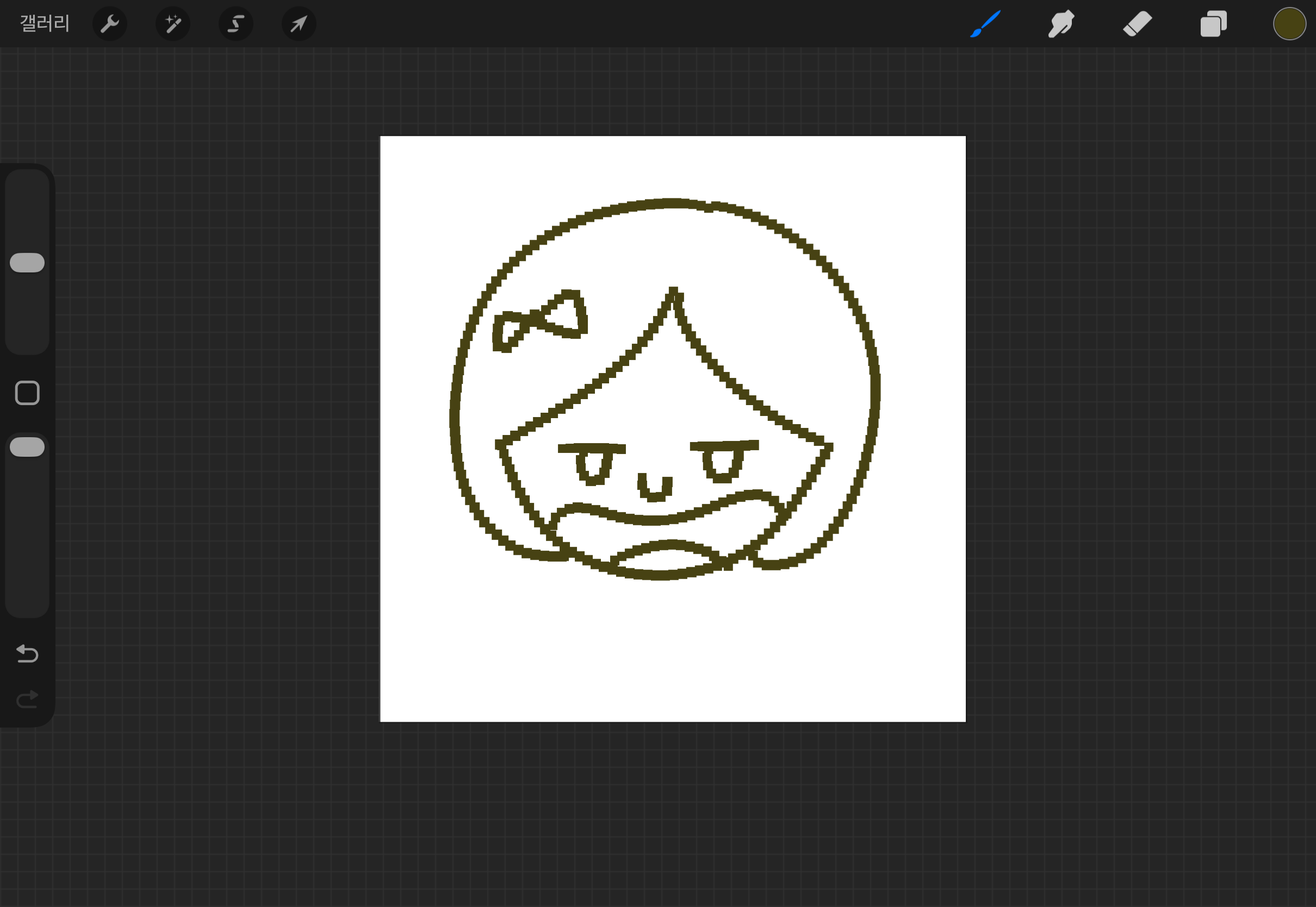
먼저 1080 x 1080 px에서 그림을 그려주면 위와 같은 이미지가 그려집니다. 작은이지미로 만들기 위에 사이즈를 78 x 78 px 로 변경해 보겠습니다.
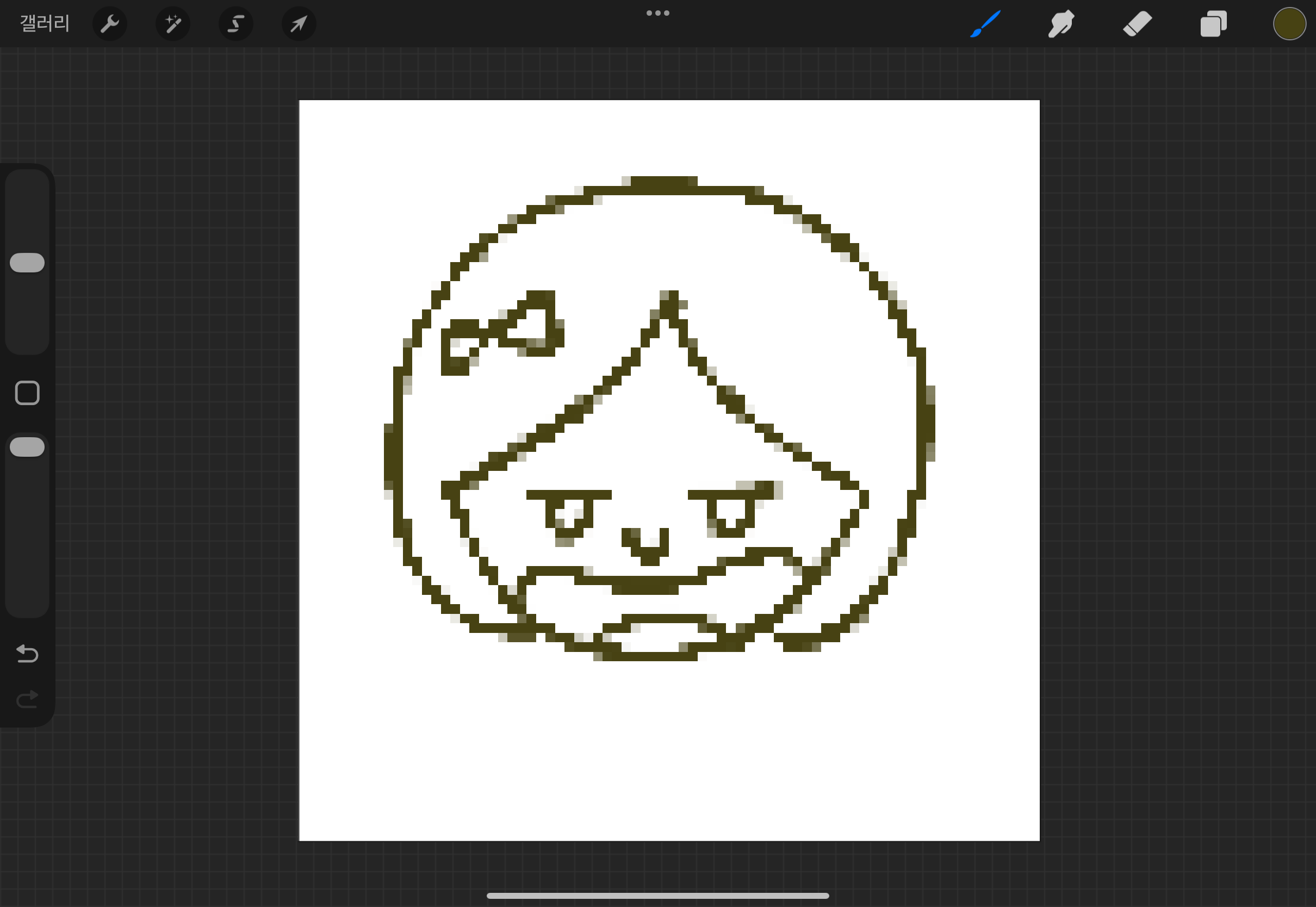
그럼 이렇게 다 깨져버려서 이미지가 뭉개져 보이게 됩니다.
| 카카오톡 작은이미지 살리는 방법 (설정하는 방법)
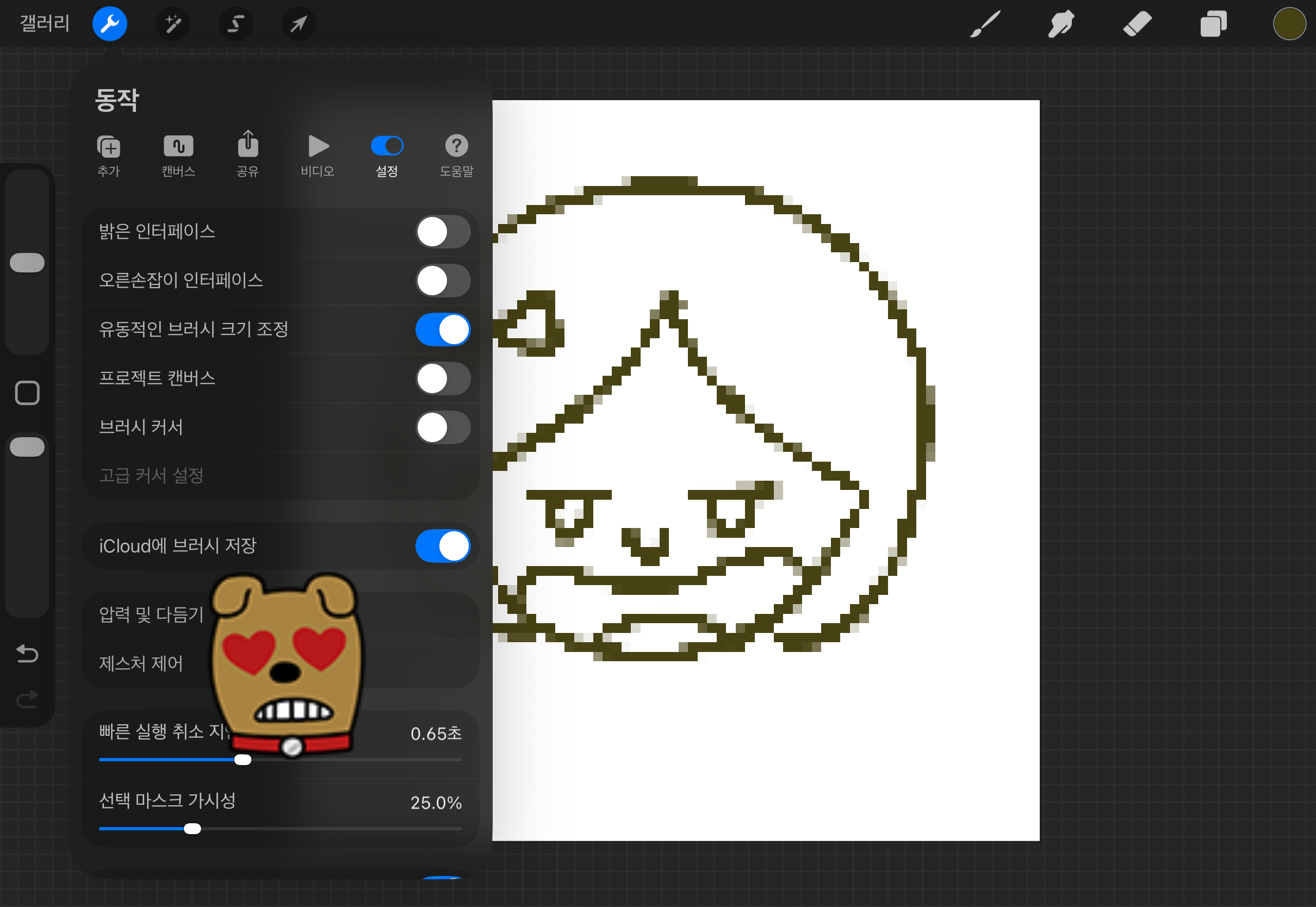
일단 프로크리에이트 왼쪽 상단에 도구(렌치모양)를 눌러주면 설정이 있는데 설정을 눌러줍니다. 그리고 아래쪽에 제스처 제어를 클릭해줍니다.

제스처제어를 눌러주면 뜨는 창에서 QuickMenu를 눌러줍니다. 여기에서 네 손가락 탭을 켜줍니다. 그리고 나서 체크 버튼을 눌러 밖으로 나가줍니다.
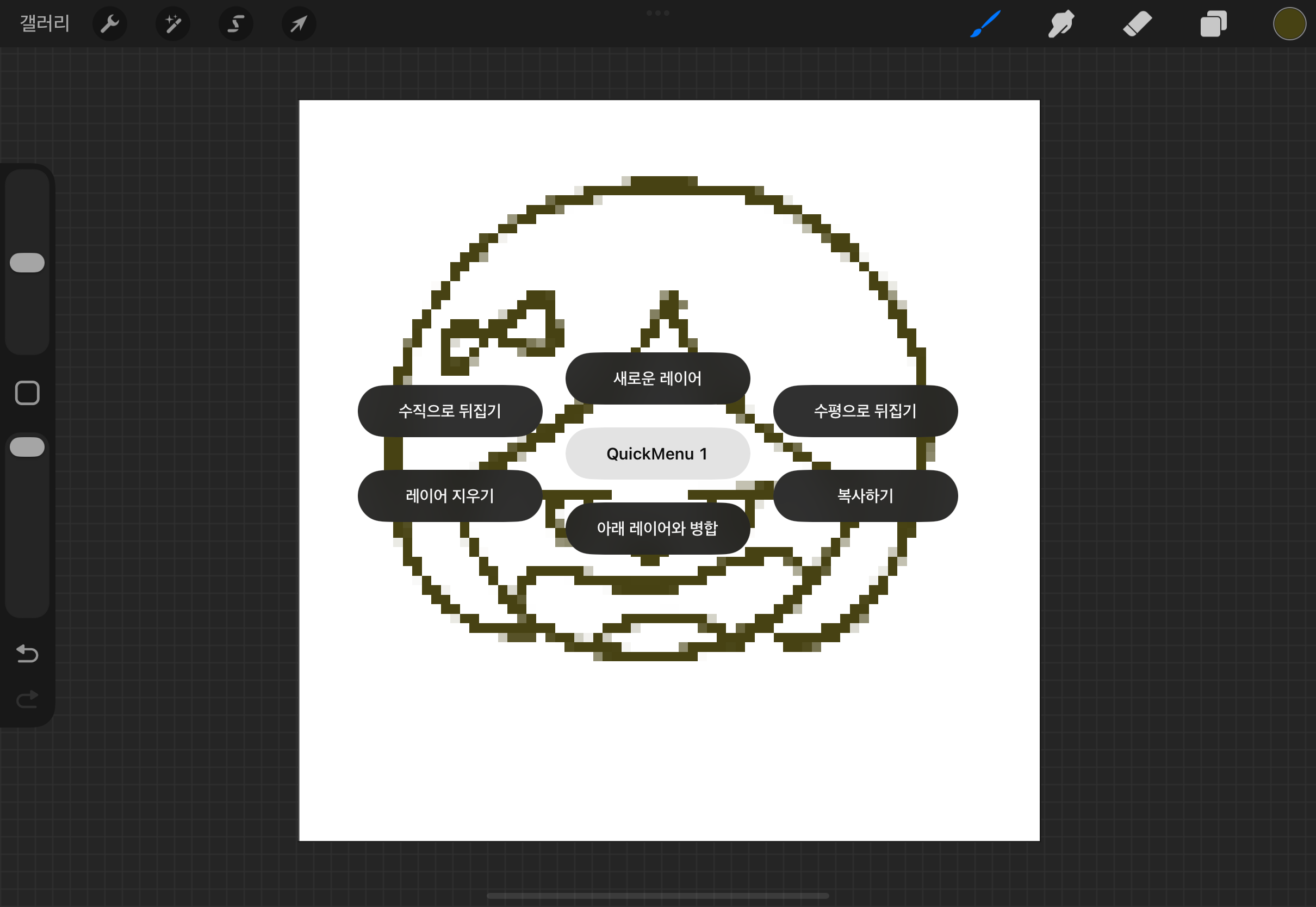
나가서 화면을 네 손가락으로 탭하면 위처럼 퀵메뉴가 나타납니다. QuickMenu1을 눌러주고 위에 + 표시를 눌러 QuickMenu2를 만들어 준 뒤 생성된 QuickMenu2를 두번탭하여 이름을 지정합니다. 저는 이모티콘이라고 지정하였습니다.
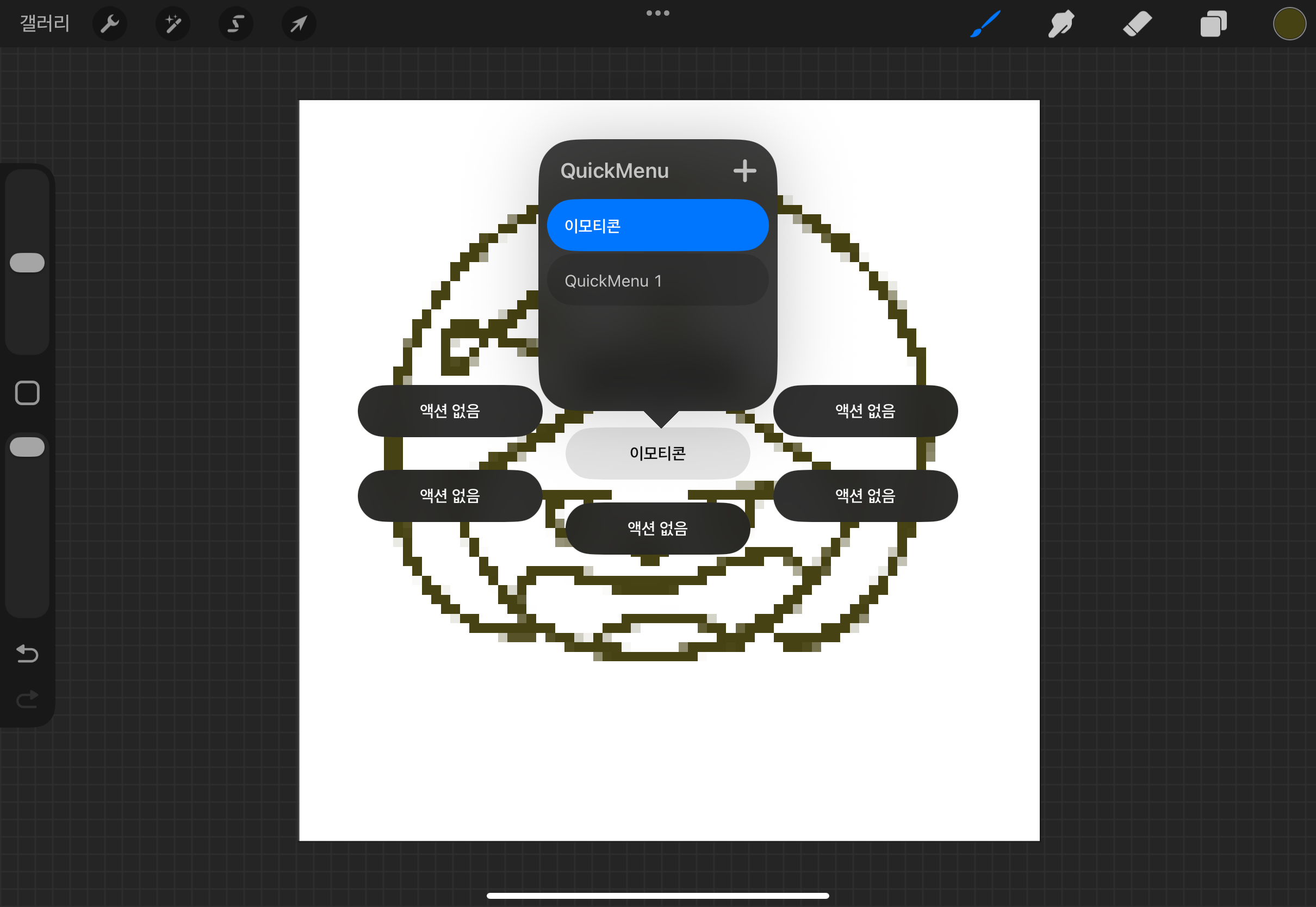
만들어진 이모티콘을 클릭합니다. 그럼 액션없음이 6개가 뜹니다.
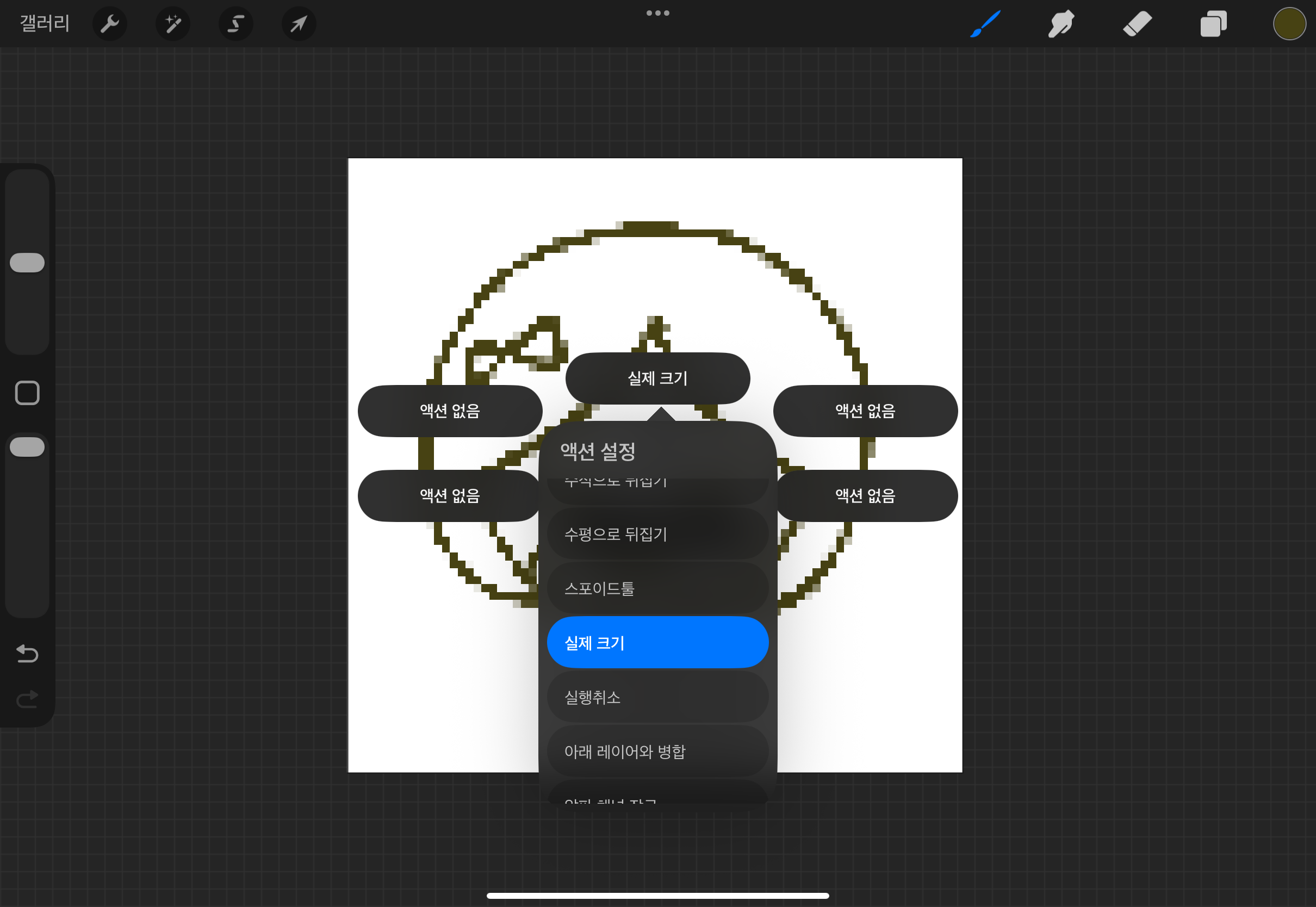
거기에서 저는 맨위에 액션없음을 꾹 2-3초간 눌러주면 액션을 선택할 수 있습니다. 거기서 [실제크기]를 찾아서 눌러줍니다. 그럼 위에 액션이 실제크기가 됩니다.
| 만든 이미지를 작은이미지로 바꾸기

1080 x 1080 px에 그린 그림을 렌치를 누르고 캔버스 잘라내기 및 크기 변경으로 크기를 변경해 줍니다.

카카오톡 작은이미지 크기인 78 x 78 px 로 변경해줍니다.
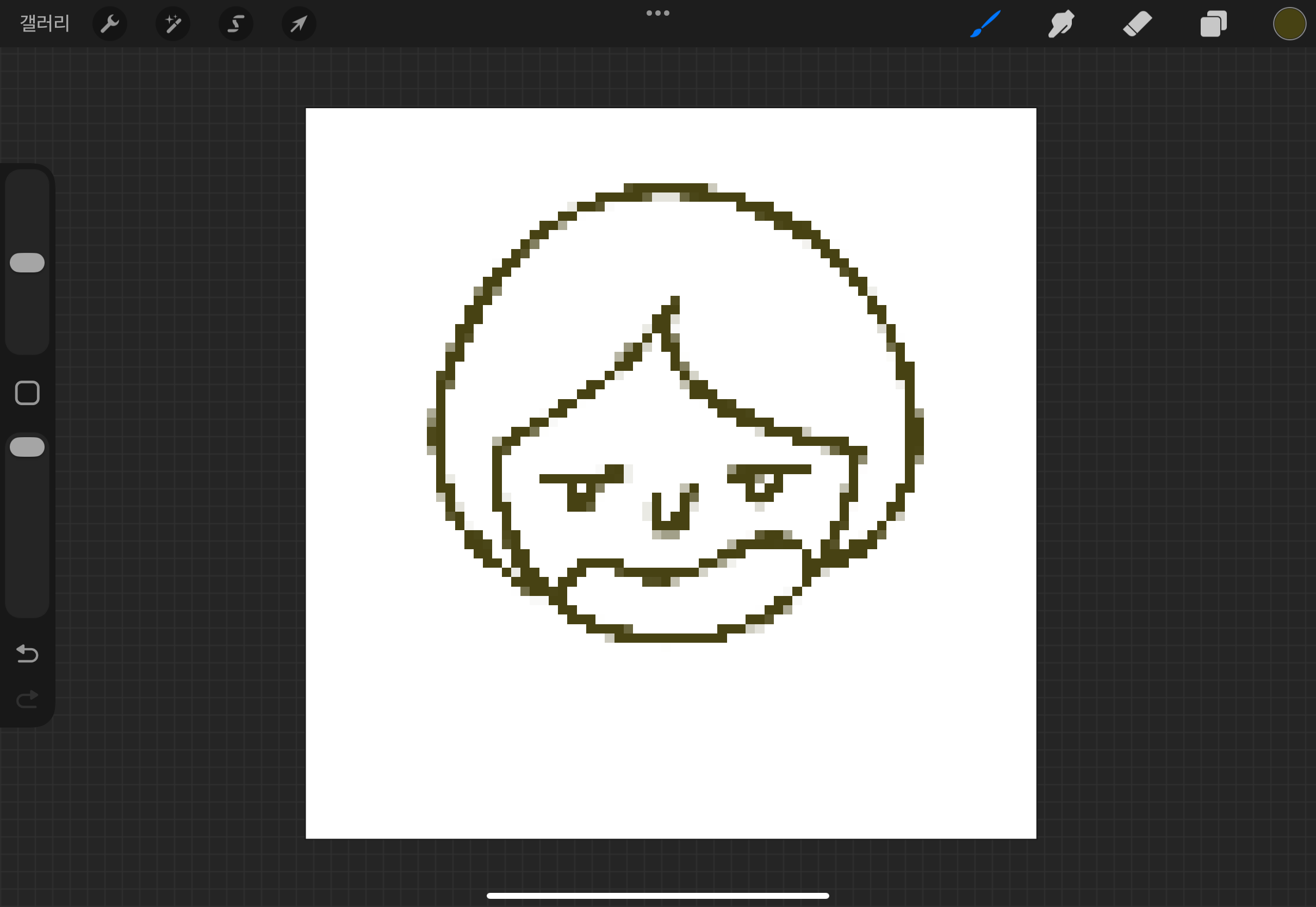
그럼 이렇게 깨진 이미지로 바뀌게 되는데 여기서 화면을 내 손가락으로 탭해주면 아까처럼 QuickMenu가 뜹니다.

거기에서 이모티콘을 눌러 실제크기를 해주면 이미지가 작게 변경됩니다.
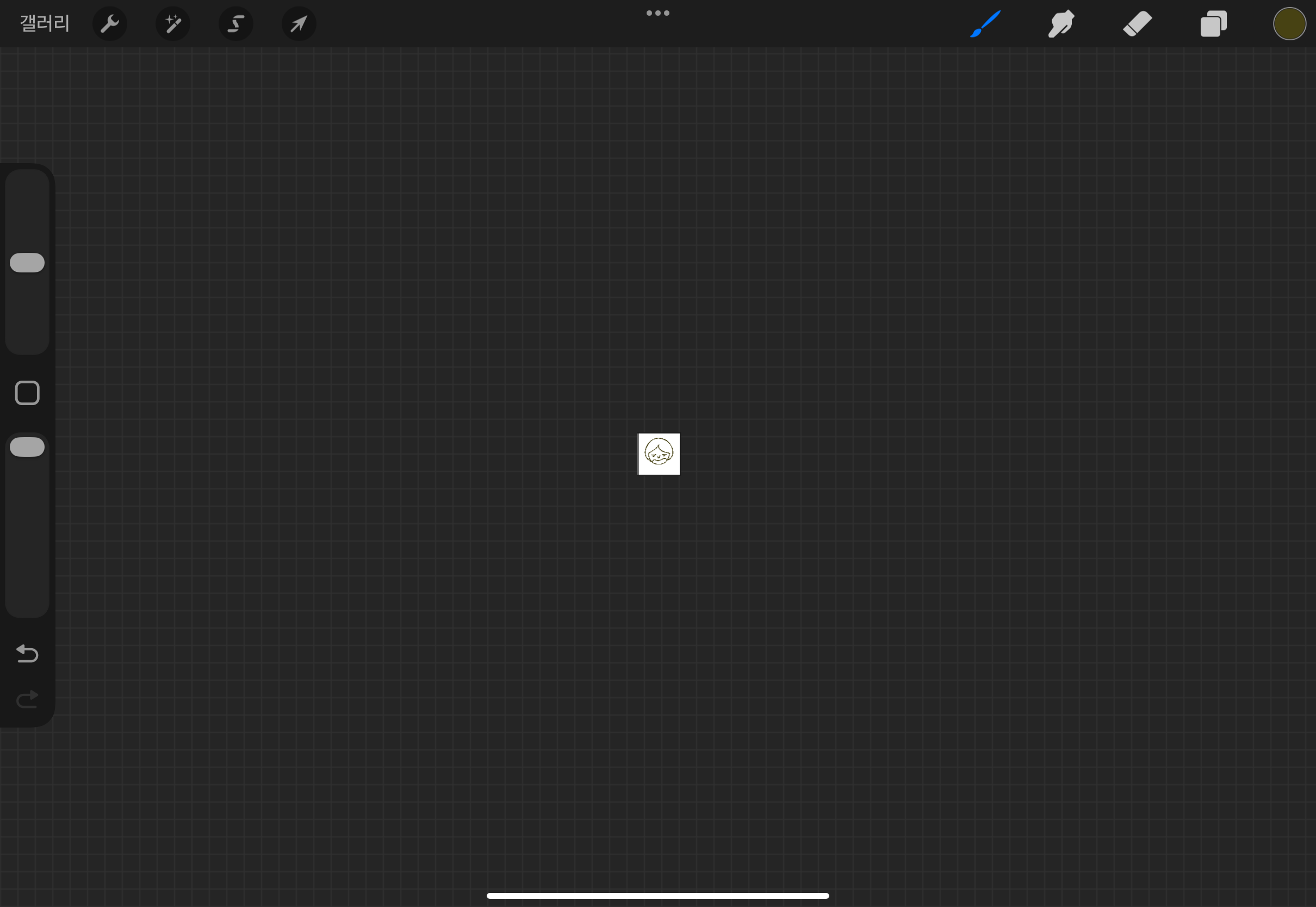

작은이미지를 저장해주면 됩니다.
그럼 큰 이미지를 작게 만들어도 예쁘게 실제 크기를 유지해 주기때문에 번거롭게 작은사이즈에서 그림을 그릴 필요도 없습니다.
'그림그리기 > 프로크리에이트' 카테고리의 다른 글
| 이모티콘 승인 확률 높이는 팁! 프로크리에이트 글자 테두리 & 그림 외곽선 한 방에 정리하기 (0) | 2026.04.02 |
|---|---|
| 프로크리에이트 이모티콘 만들기 한글 폰트 무료로 다운로드 받는 방법 (0) | 2025.03.25 |
| 프로크리에이트 기초기능 사용법 1 (0) | 2025.03.20 |
| 그림그리기 좋은 아이패드 애플펜슬 추천(2025년) (0) | 2025.03.18 |
| 아이패드로 캐릭터 드로잉 하기 위한 앱 추천 (1) | 2025.03.17 |