프로크리에이트로 이코티콘을 직접 제작하면서 가장 많이 헤맸고, 또 그만큼 중요하다고 느꼈던 테두리(외각선) 만들기에 대해 이야기해 보려 합니다.
처음 아이패드로 그림을 그릴 때는 캐릭터만 잘 그리면 끝인 줄 알았어요. 하지만 카카오 이모티콘은 카카오톡 배경 하늘색말고 검은색 배경이나 다른 배경에도 눈에 띄도록 만들어야 하기 때문에 글자가 검은색일 경우 검정 배경에서는 보이지 않아 글자에 테두리를 해줘야 하는데요.
1. 텍스트(글자) 테두리 만들기
프로크리에이트에는 글자에 바로 테두리를 입히는 기능이 없어서 당황스러운데요. 이럴 땐 레이어 복사를 활용해야 합니다.
저도 처음에는 어떻게 이런 기능이 없을까? 이 방법밖에 없을까 했는데 이렇게 수작업으로 만들어야되더라고요.

(1) 먼저 위에 렌치 모양을 누르고 아래 [텍스트 추가]를 눌러줍니다.
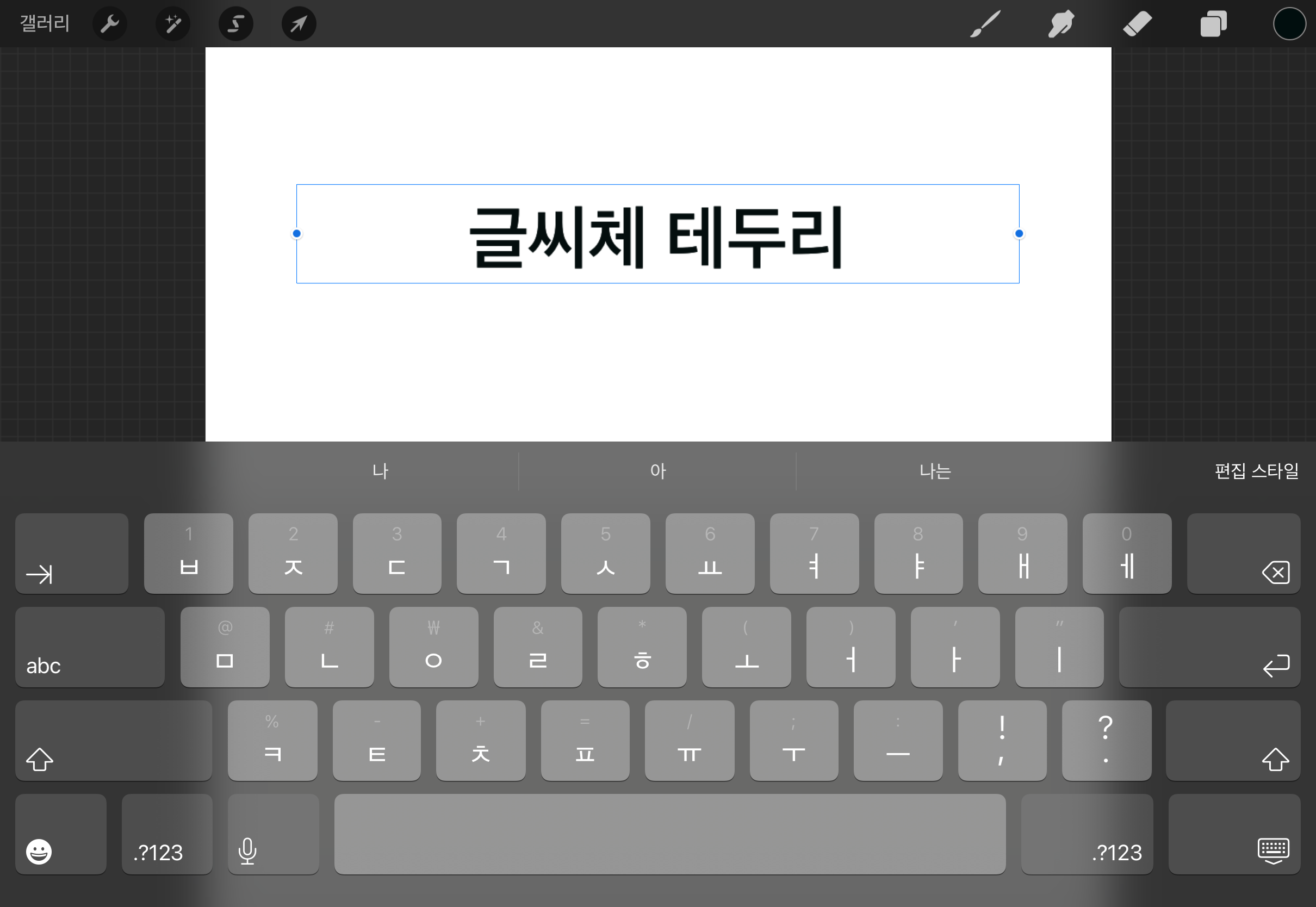
(2) 텍스트 창이 뜨면 원하는 글자를 적어줍니다.
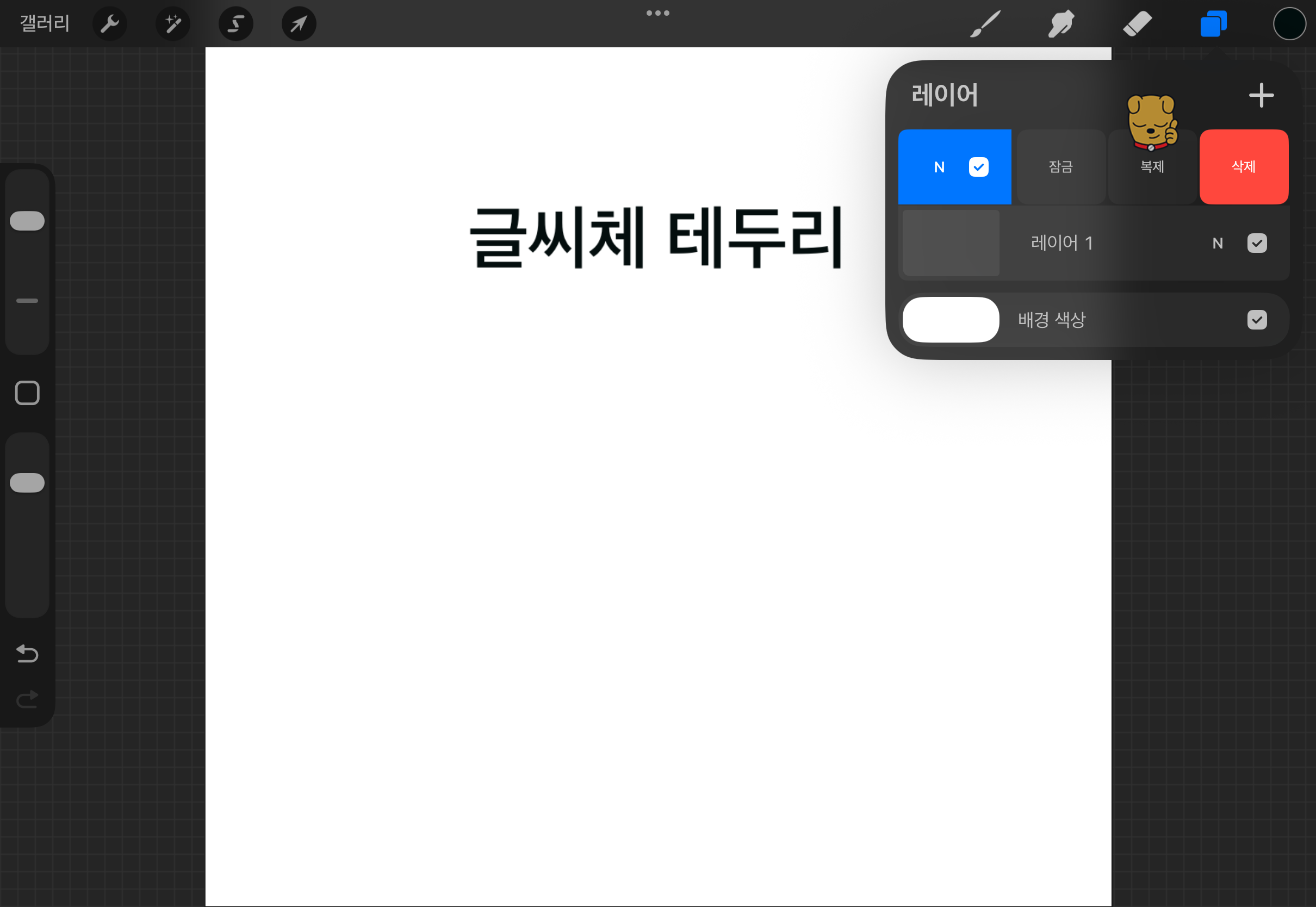
(3) 오른쪽위에 네모두개 겹쳐진 모양을 누르면 글씨체를 적은 레이어가 나오는데 그걸 왼쪽으로 밀면 이렇게 잠금,복제,삭제가 나타납니다. 여기서 복제 버튼을 눌러주세요.
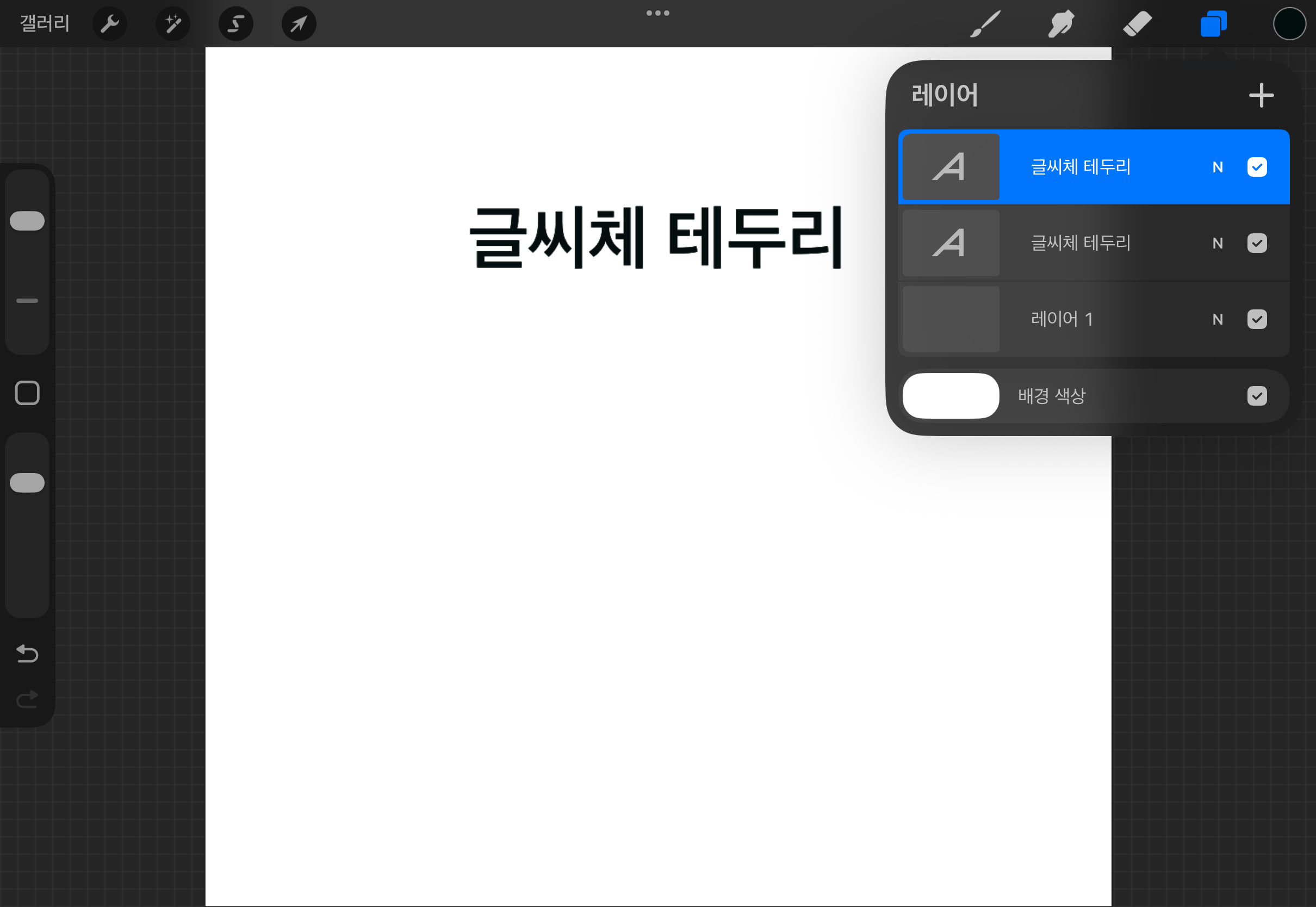

(4) 그럼 이렇게 글씨체테두리가 복제가 되어 두개가 생기게 되는데, 위에는 그대로 두고 아래 글씨체 테두리를 눌러줍니다.
눌러준 뒤 글씨체 테두리를 드래그해서 글씨체 색상을 흰색으로 바꿔줍니다.
(저는 흰색 테두리를 원해서 흔색으로 바꿔준거고 다른샏 테두리를 원한다면 원하는 색상으로 변경해주세요)
[TIP] 이때 배경을 제거해 주면 효과가 잘 보이기 때문에 꼭 제거해 주세요. 배경 색상 체크된 부분을 제거해주시면 됩니다.
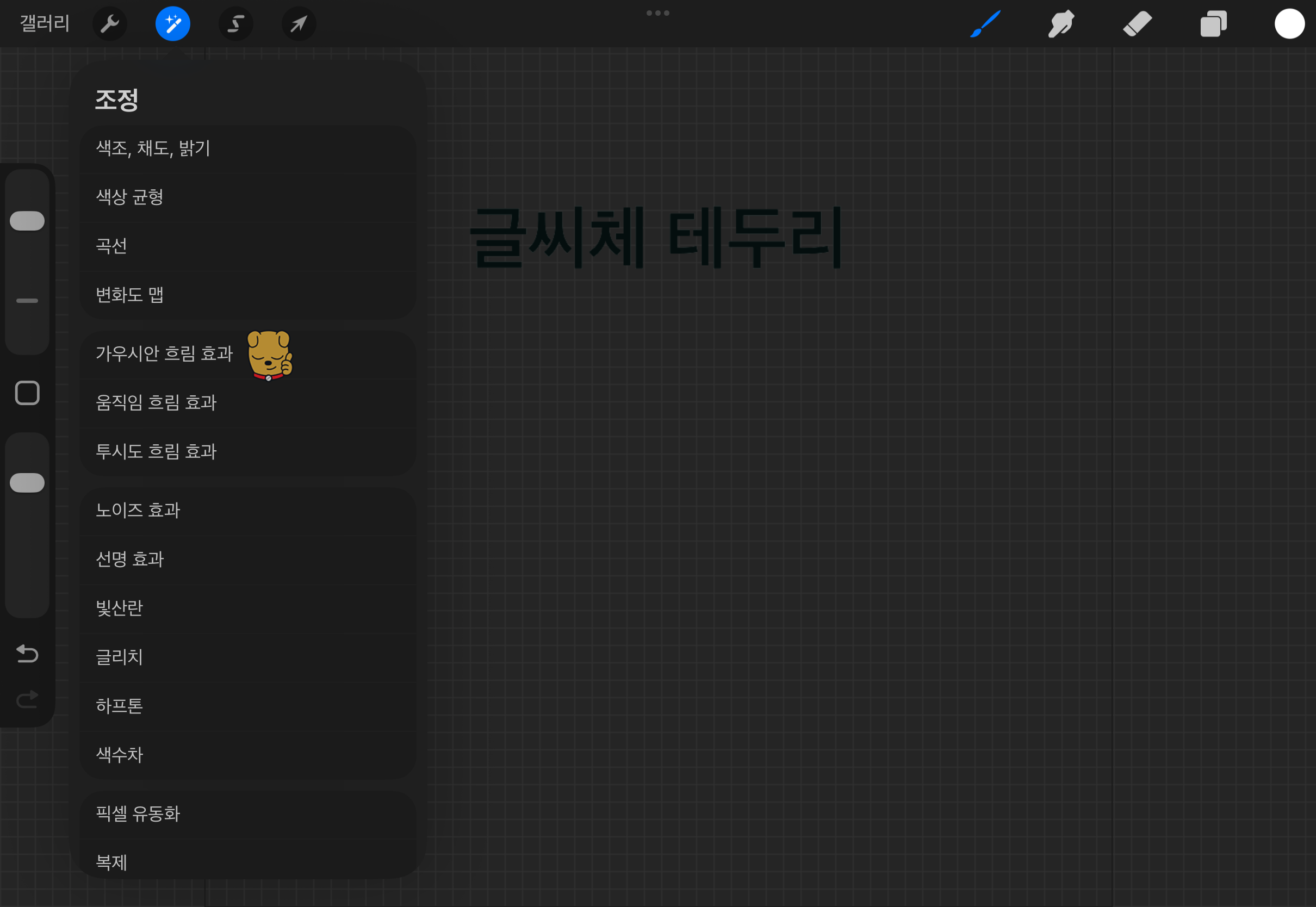
(5) 그렇게 아래 텍스트를 흰색으로 변경한 뒤 그 상태에서 왼쪽위에 요술봉모양을 눌러주고 아래에 [가우시안 흐림 효과]를 눌러주세요.
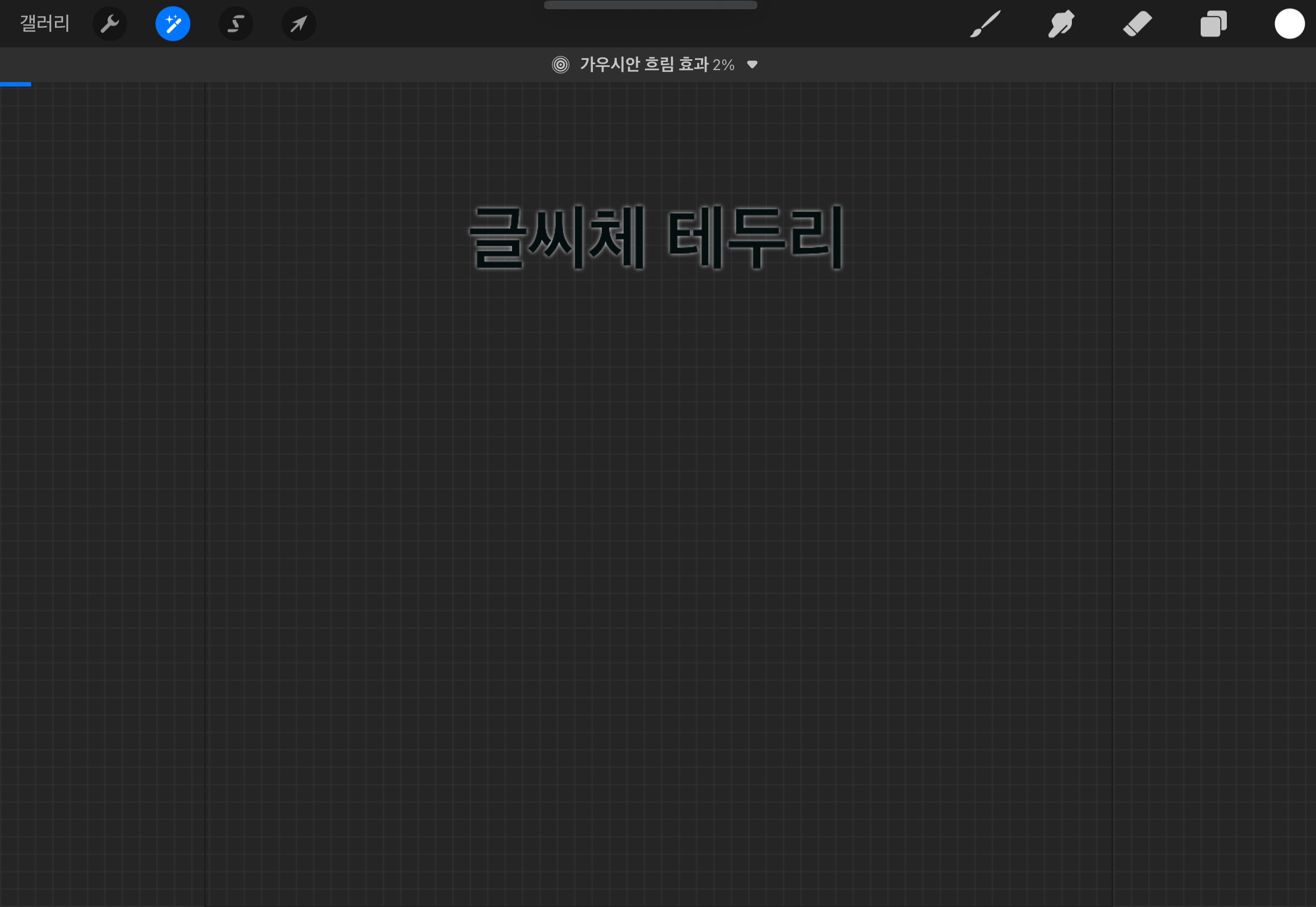
(6) 펜으로 오른쪽으로 쭉 가면 가우시안 효과 %가 올라가는데 저는 항상 2%를 사용합니다. 3-5%를 많이 사용한다고 하는데 너무 번짐이 심해서 글자에 대한 테투리보다 배경처럼 번져서 예쁘지 않더라고요.
위에 가우시안효과를 2% 준 상태입니다.

효과를 3으로 줬을때의 느낌이에요 저는 그렇다고 느끼지만 너무 약하다고 생각하는 분은 퍼센트를 올려주시면 됩니다.

(7) 그다음 아래 가우시안 효과를 준 텍스트를 계속 복제해줍니다. 저는 5번 복제를 해주었습니다.

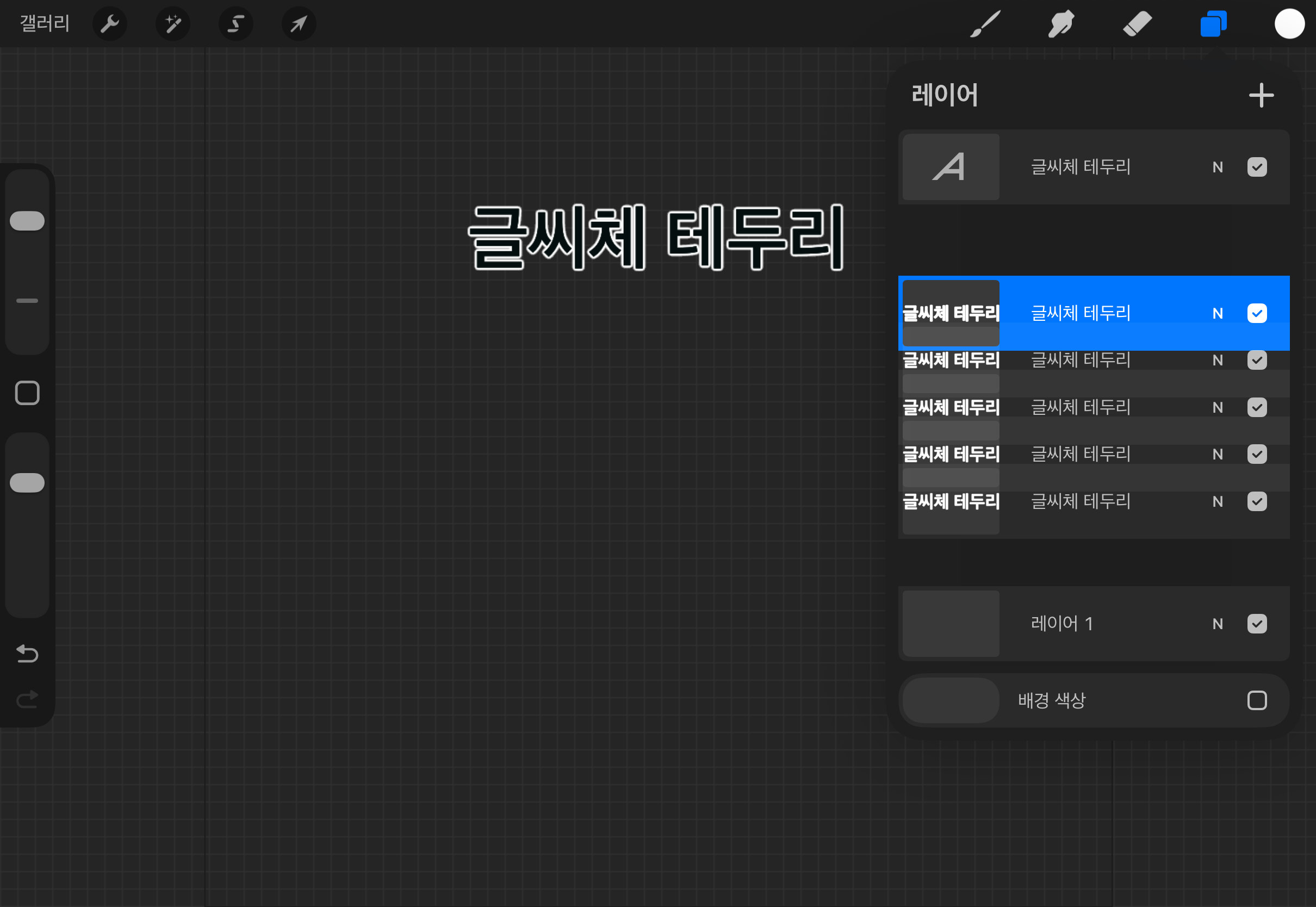
(8) 5번 복제를 해주었다면 손으로 꼬집듯이 5개를 합쳐줍니다. 그럼 위에 처럼 테두리가 완성됩니다.
더 두꺼운 테두리를 원한다면 복제를 해주면 해줄수록 두께가 두꺼워집니다.
2. 그림 테두리 만들기

(1)[글씨체 테두리]가 그림이라고 가정했을 때 그림도 마찬가지로 복제를 해준뒤 아래 그림을 눌러서 [알파 채널 잠금]을 눌러줍니다.

(2) 그다음 위에 색상을 원하는 테두리색상 흰색으로 변경해 준다음 이번엔 알파 채널 잠금 위에 [레이어 채우기]를 눌러주면 흰색으로 변경이 됩니다. 흰색으로 변경된 걸 확인한 뒤 [알파 채널 잠금]을 꼭 해제해 주어야 합니다.
그다음에는 텍스트와 마찬가지로 흰색으로 바뀐 레이어를 가우시안 효과를 주고 쪽같이 복제해 겹쳐주시면 됩니다.
'그림그리기 > 프로크리에이트' 카테고리의 다른 글
| 카카오톡 이모티콘 작은이미지 깨지지않게 그리는 방법 | 프로크리에이트 (0) | 2026.04.08 |
|---|---|
| 프로크리에이트 이모티콘 만들기 한글 폰트 무료로 다운로드 받는 방법 (0) | 2025.03.25 |
| 프로크리에이트 기초기능 사용법 1 (0) | 2025.03.20 |
| 그림그리기 좋은 아이패드 애플펜슬 추천(2025년) (0) | 2025.03.18 |
| 아이패드로 캐릭터 드로잉 하기 위한 앱 추천 (1) | 2025.03.17 |